
1
ロビーに接続
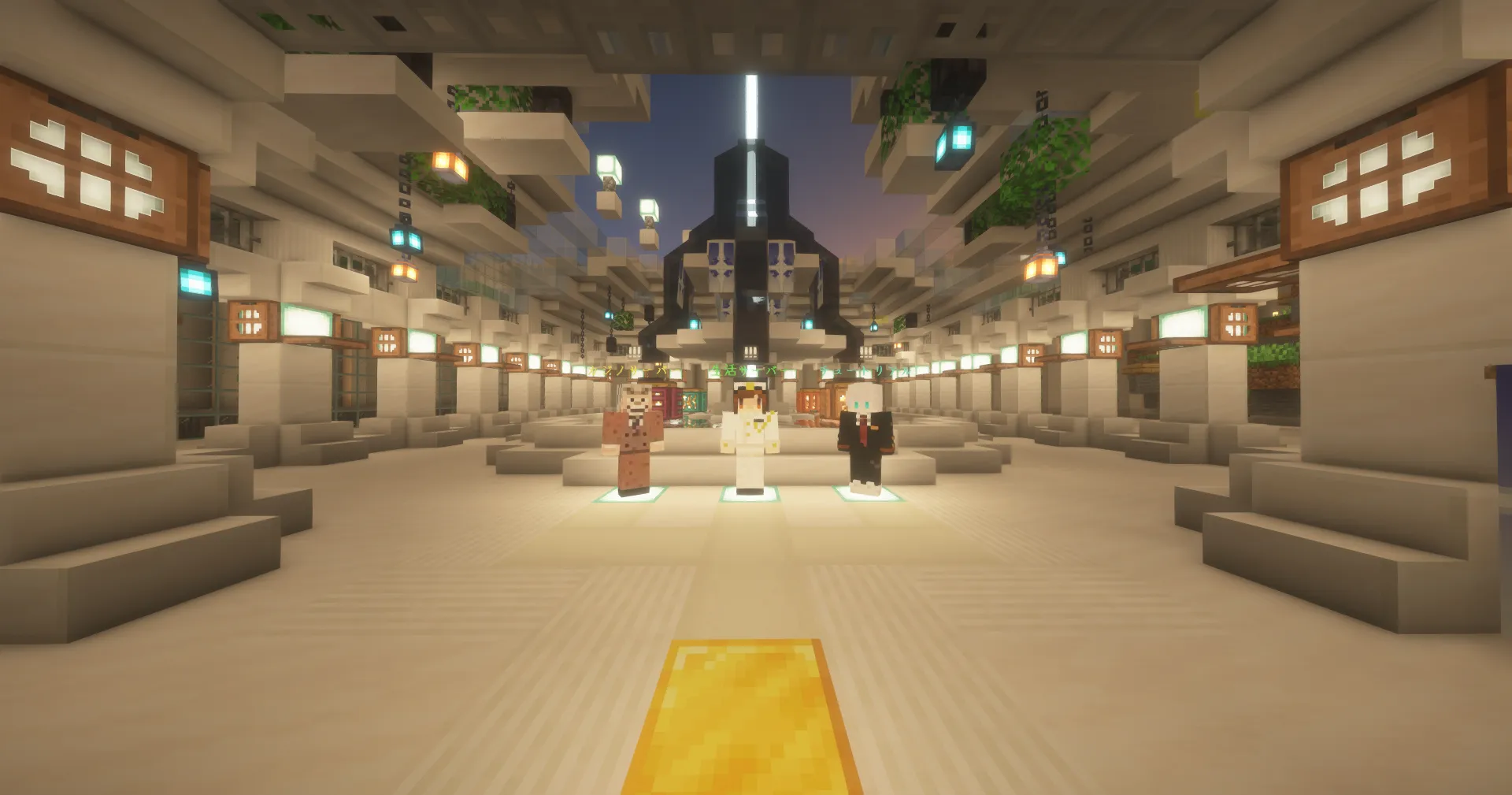
接続するとまずロビーに入ります。ここからチュートリアルNPCを探します。
Java版・統合版のどちらからでも参加できます。遊んでいるMinecraftに合わせて選んでください。
Minecraftのマルチプレイ画面からサーバーを追加します。
Minecraft Java版を起動し、「マルチプレイ」を選びます。
「サーバーを追加」または「ダイレクト接続」を選びます。
play.munikasvr.net対応バージョン:1.7.x〜最新版
Minecraftのアップデート直後は、最新版への対応に時間がかかる場合があります。
接続するとロビーに入ります。まずはチュートリアルNPCを探してクリックしてみましょう。
統合版では、フレンド機能を使ってムニカサーバーへ接続します。
munikasvr をフレンドに追加するMinecraftの「フレンドを追加」から名前を検索して追加します。
フレンド一覧に表示される接続先を探します。
サーバーIPやポートを手入力する必要はありません。
接続するとロビーに入ります。チュートリアルNPCをクリックして、確認画面からチュートリアルを始めてください。
接続するとまずロビーに入ります。ロビーにいるチュートリアルNPCをクリックしてチュートリアルを始め、終わったら生活サーバーへ進めます。
接続するとまずロビーに入ります。ここからチュートリアルNPCを探します。
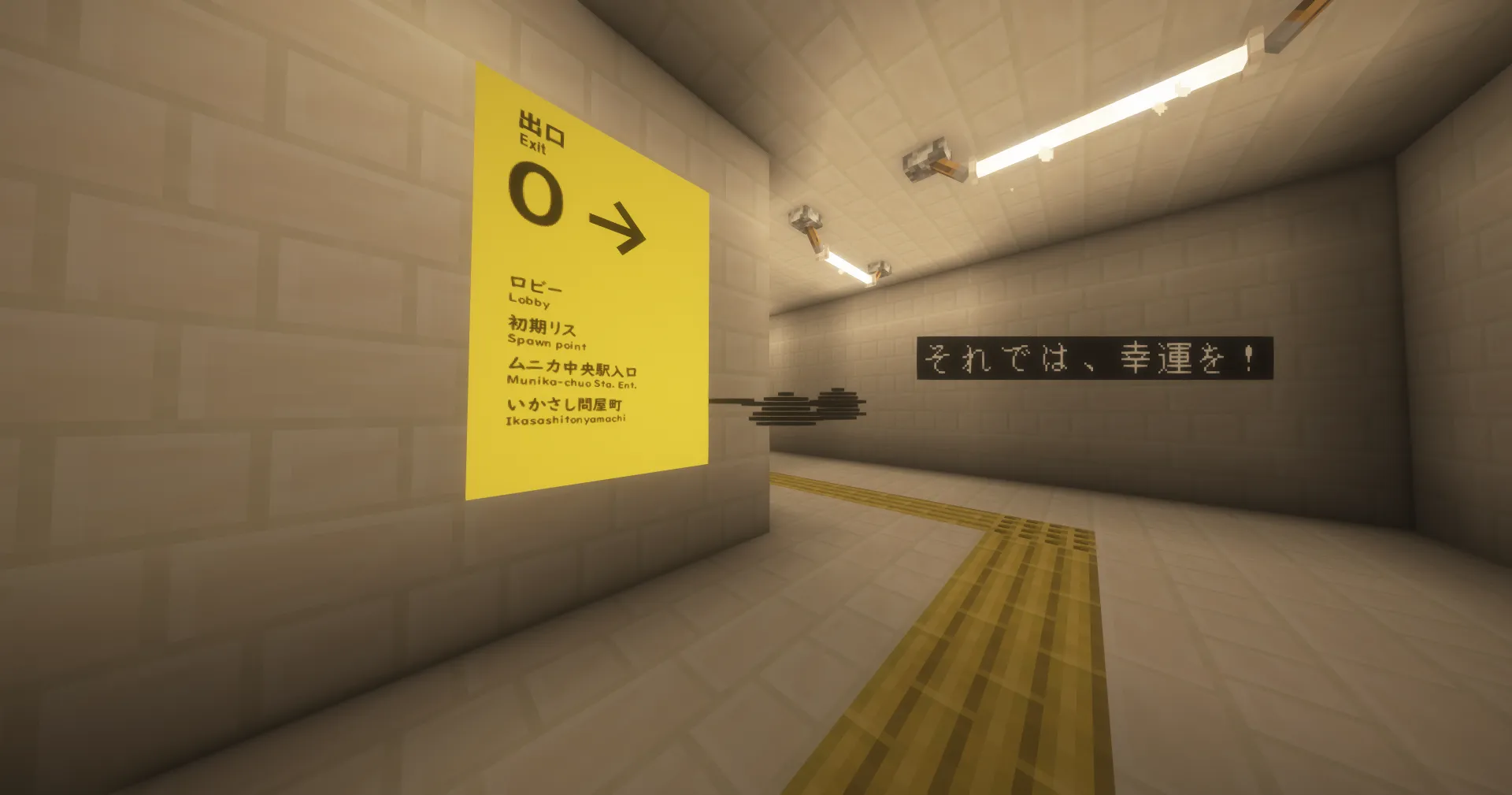
チュートリアルNPCをクリックし、チュートリアルを開始します。サーバーの基本的な使い方をここで確認できます。
チュートリアルが終わると生活サーバーで自由に遊べます。/m から主要な機能や各サーバーへの移動先を開けます。
Discordへの参加は必須ではありません。イベントやメンテナンスのお知らせを確認したり、他の参加者と交流したりできます。
MinecraftとDiscordを連携すると、連携機能も利用できます。
接続方法やバージョンを確認しても入れない場合は、サポートページをご確認ください。